关于数据记录单元远程操作的显示设置

要显示数据记录单元 (LR8400、LR8401、LR8402、LR8410、LR8416) 的“远程操作”画面时,需要将JavaTM设为有效。
请根据[将JavaTM设为有效]的步骤进行操作。
有关可显示「遠隔操作」画面的数据记录单元的版本,请确认 [关于可显示远程操作的数据记录单元的版本]。
将JavaTM设为有效 |
| 1. 安装JavaTM |
使用的PC中未安装JavaTM时,请按下述步骤进行安装。
-1. 下载JavaTM。
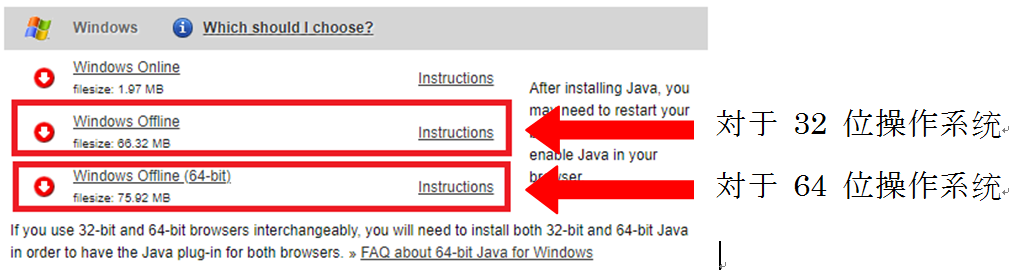
-2. 双击已下载的文件(扩展名为".exe")。

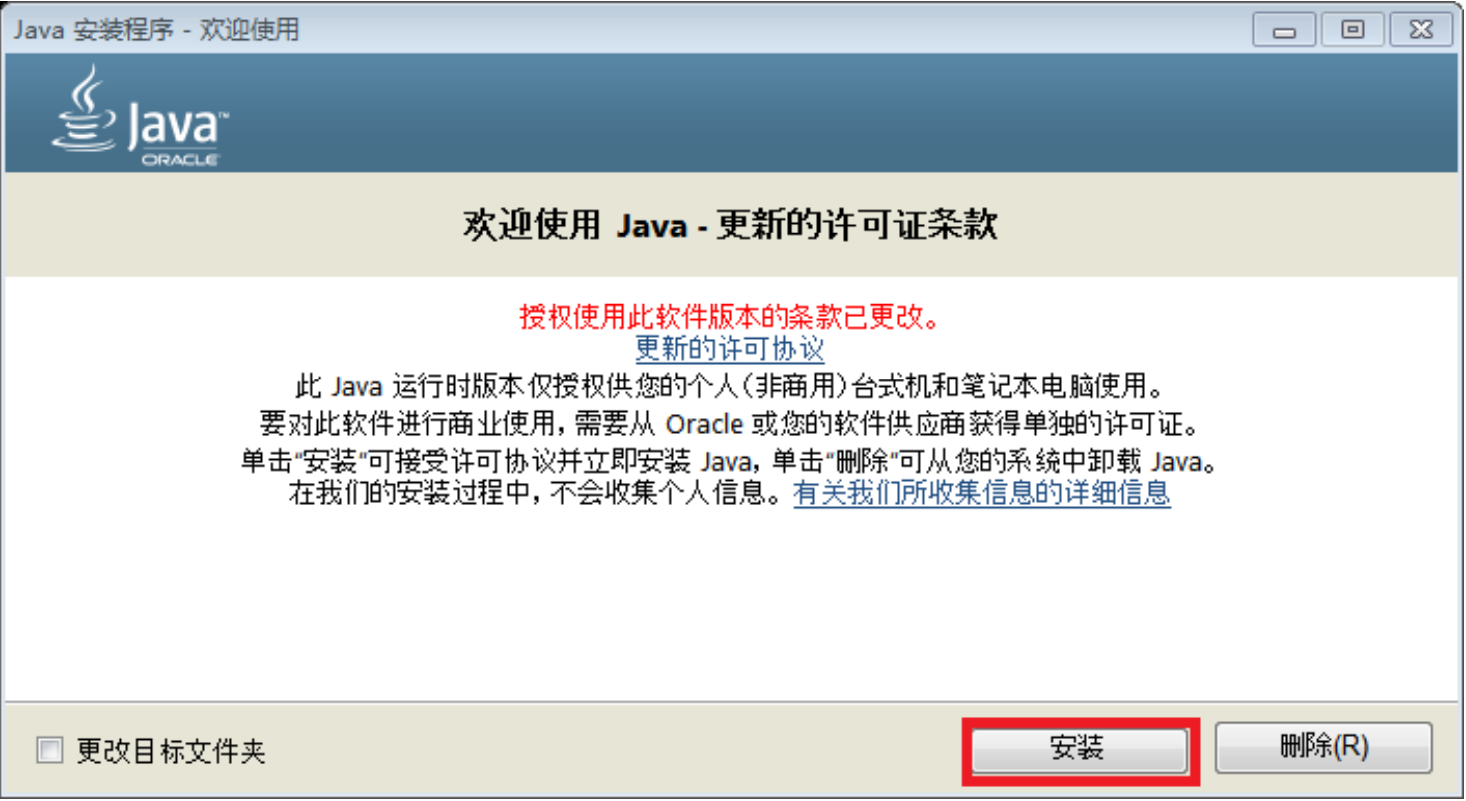
-3. 届时会打开安装用向导画面,请单击[安装]”。
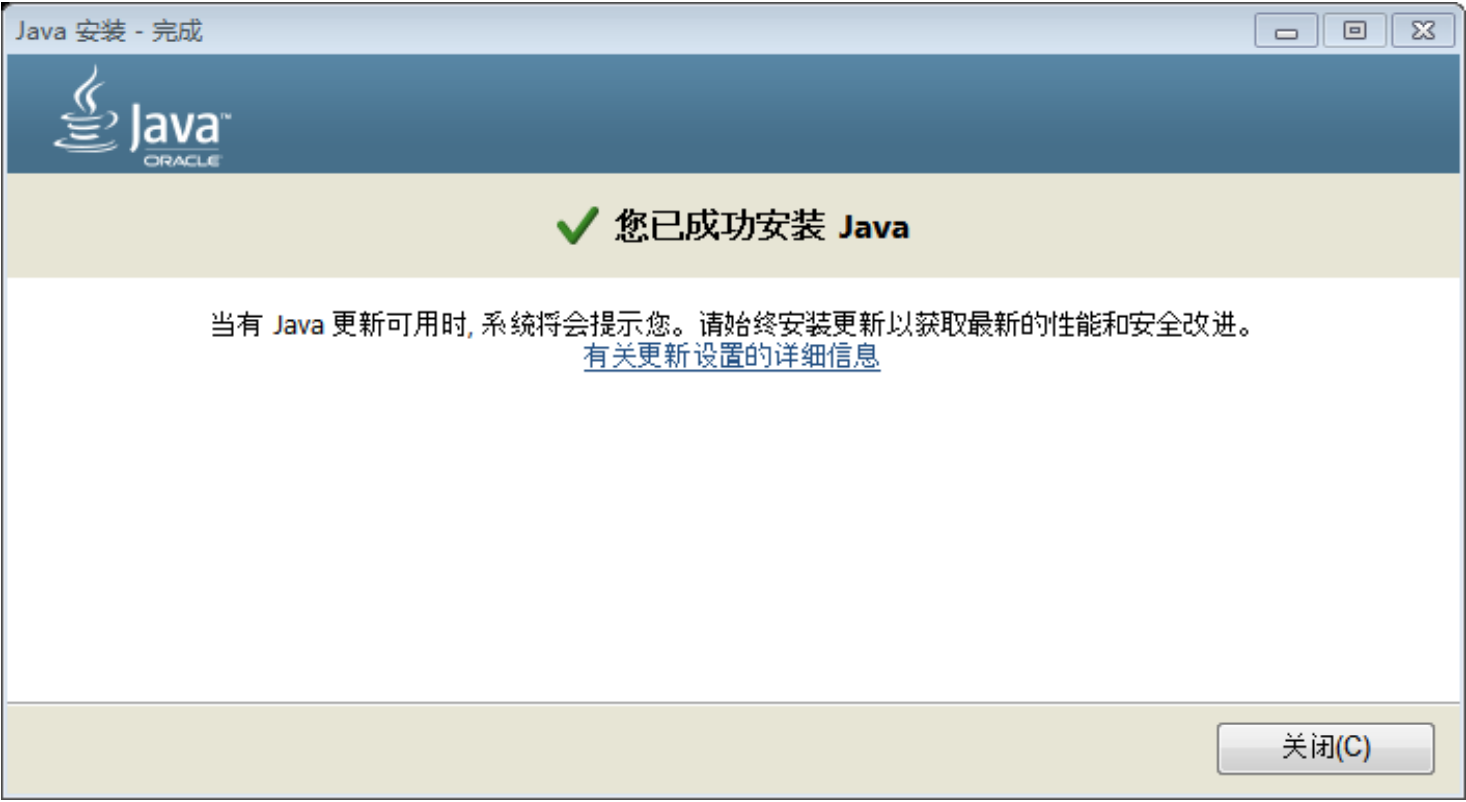
-4. 稍等片刻安装即会完成。单击[关闭],关闭向导画面。
| 2. 将测量仪器的IP地址添加到例外站点·列表中 |
如果将测量仪器的IP地址添加到例外站点·列表中,则可利用JavaTM显示数据记录单元的[远程操作] 画面。
-1. 打开[控制面板]。
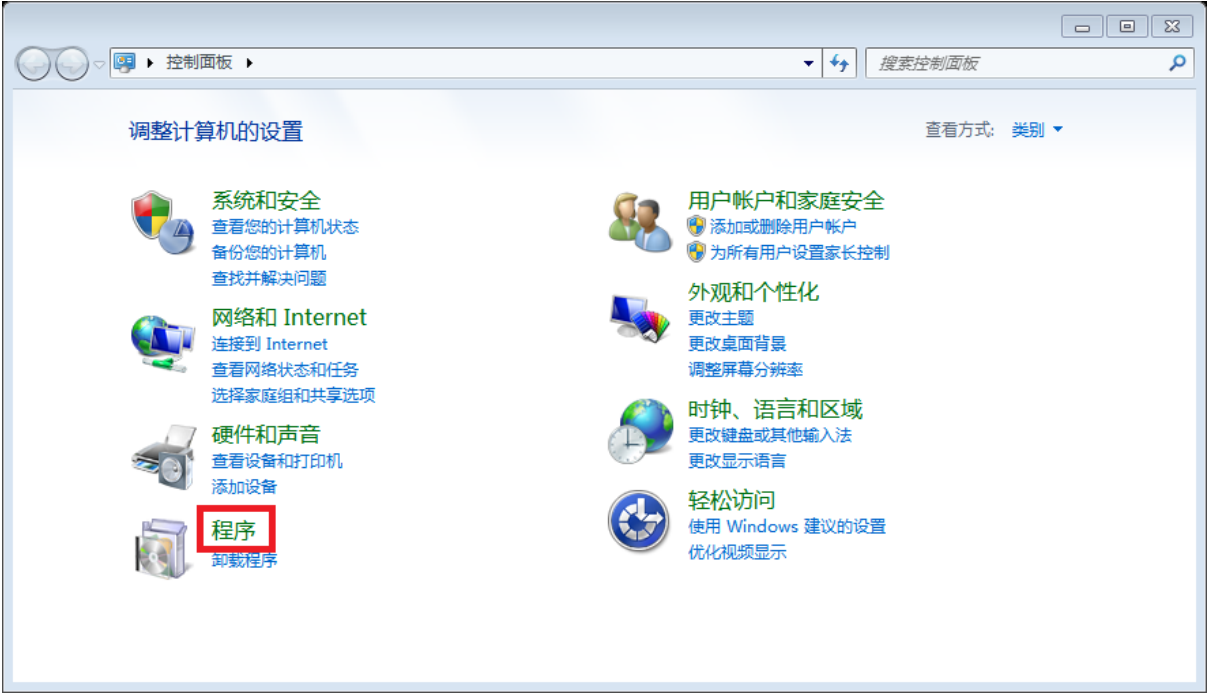
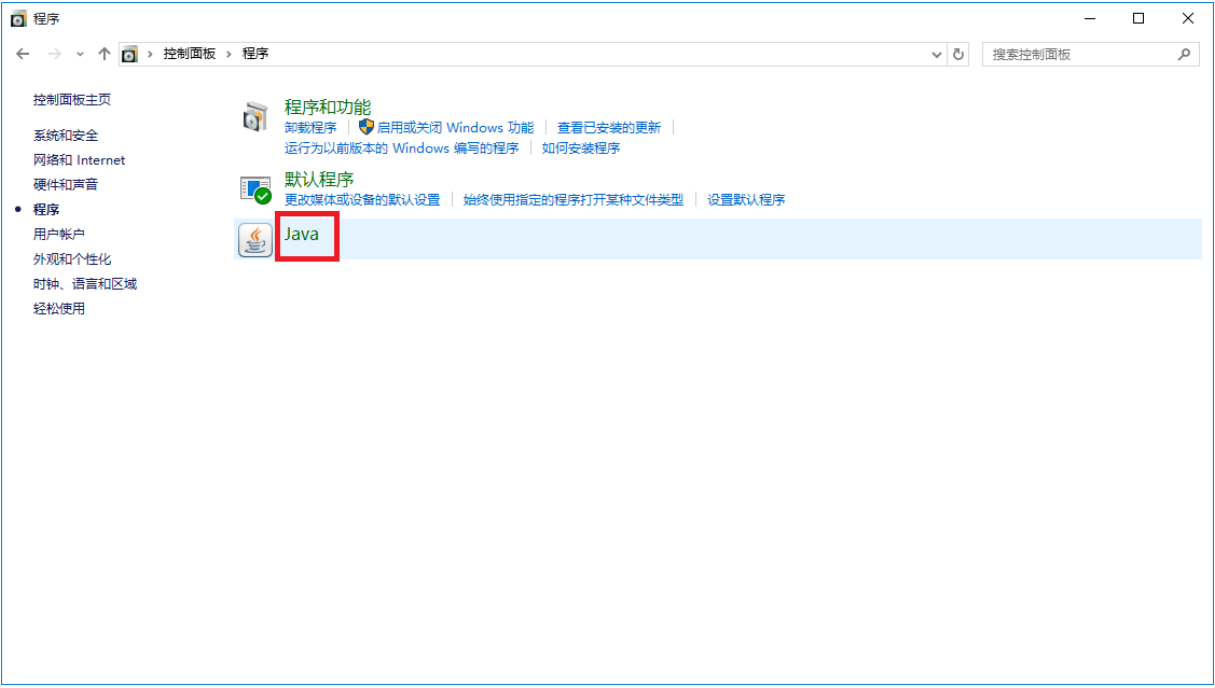
-2. 在 [控制面板]中选择[程序]-[Java],然后打开[Java控制面板]。(或在 [控制面板] 的检索框中输入 [Java控制面板]。)
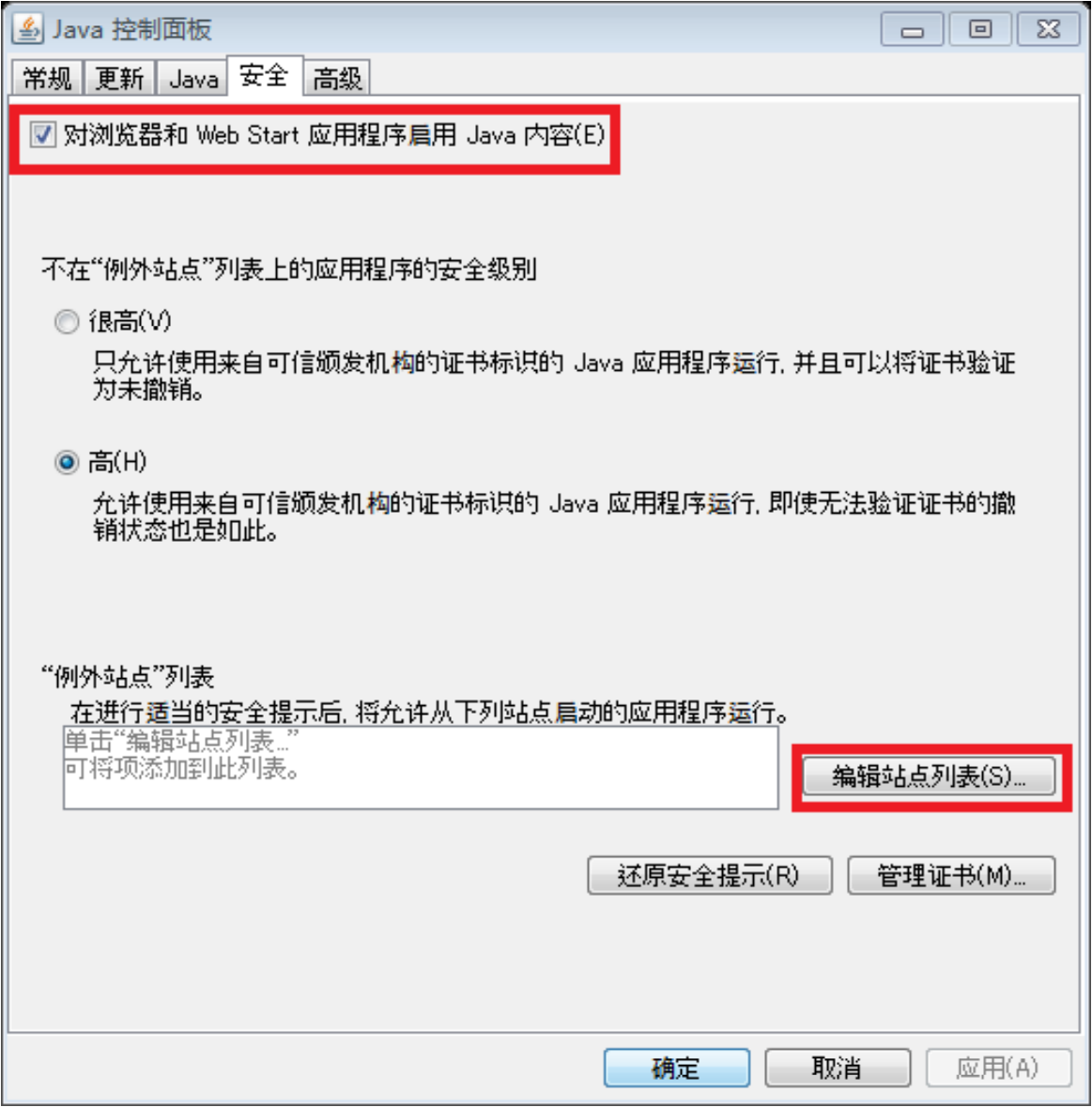
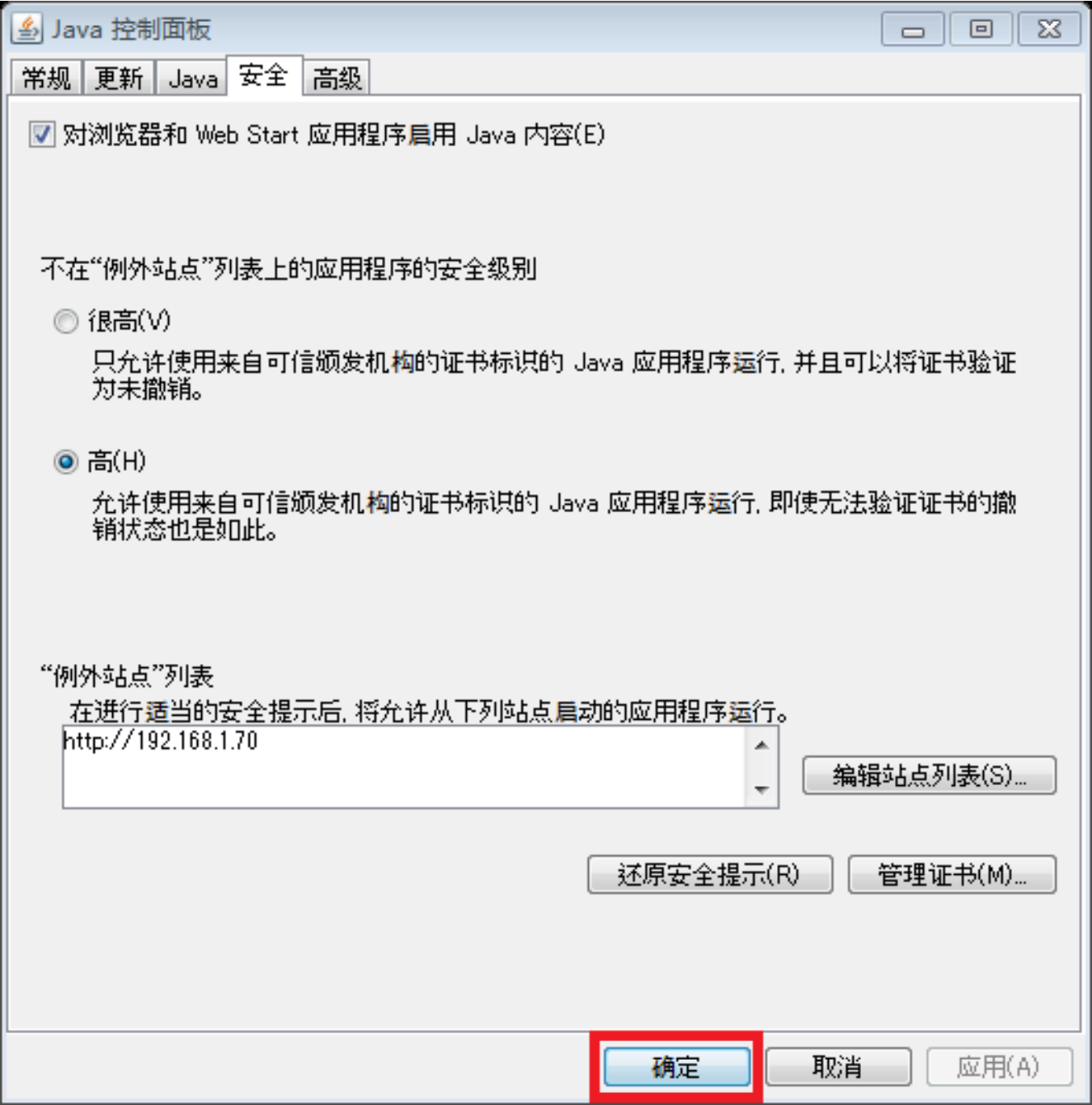
-3. 在[Java控制面板]中打开[安全] 标签,确认已勾选 [在浏览器中将Java内容设为有效],然后单击 [站点列表的编辑]。
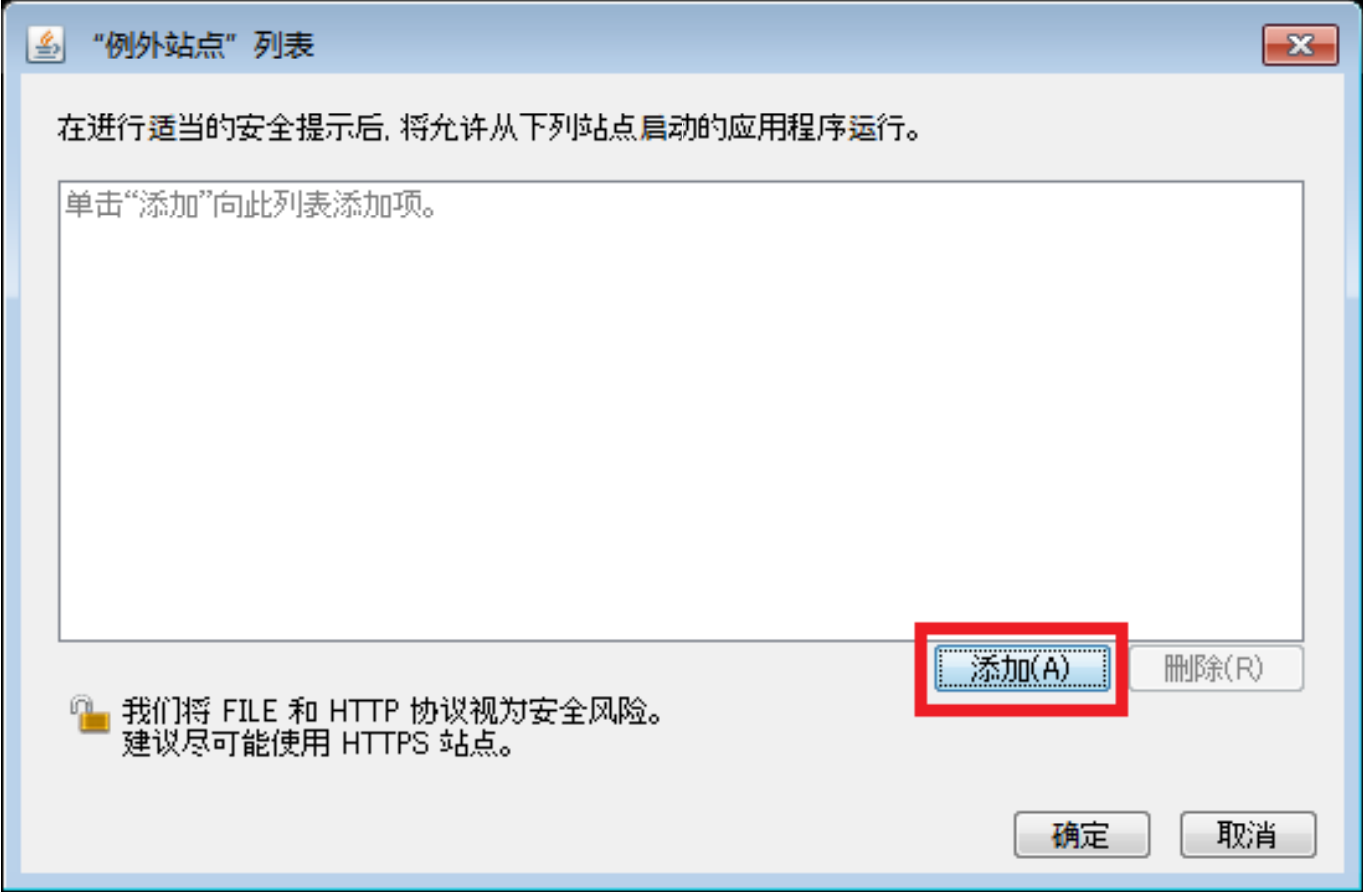
-4. 单击 [例外站点·列表] 中的 [添加]。
-5. 在 [位置] 输入栏中输入 "http://<测量仪器的IP地址>",然后单击[OK]。
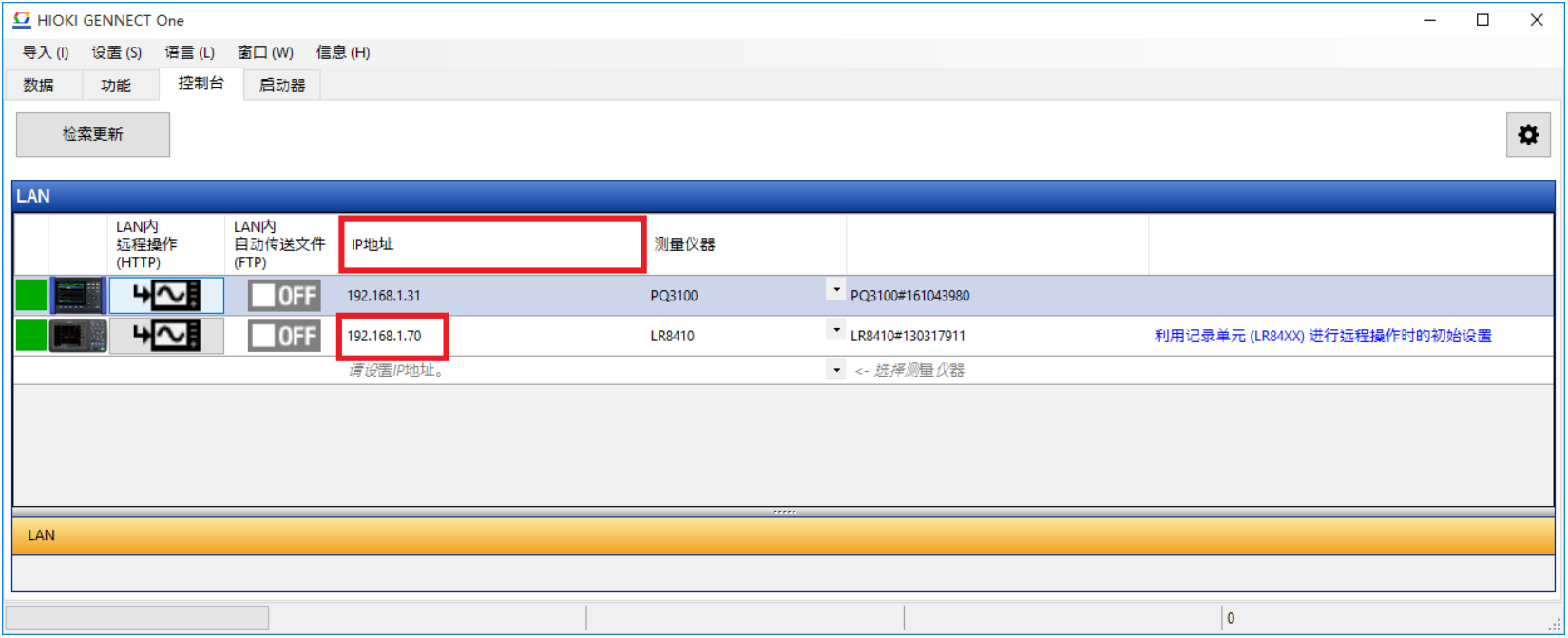
※测量仪器的IP地址会显示在GENNECT One主画面的[控制台]标签的[IP地址]单元格中。
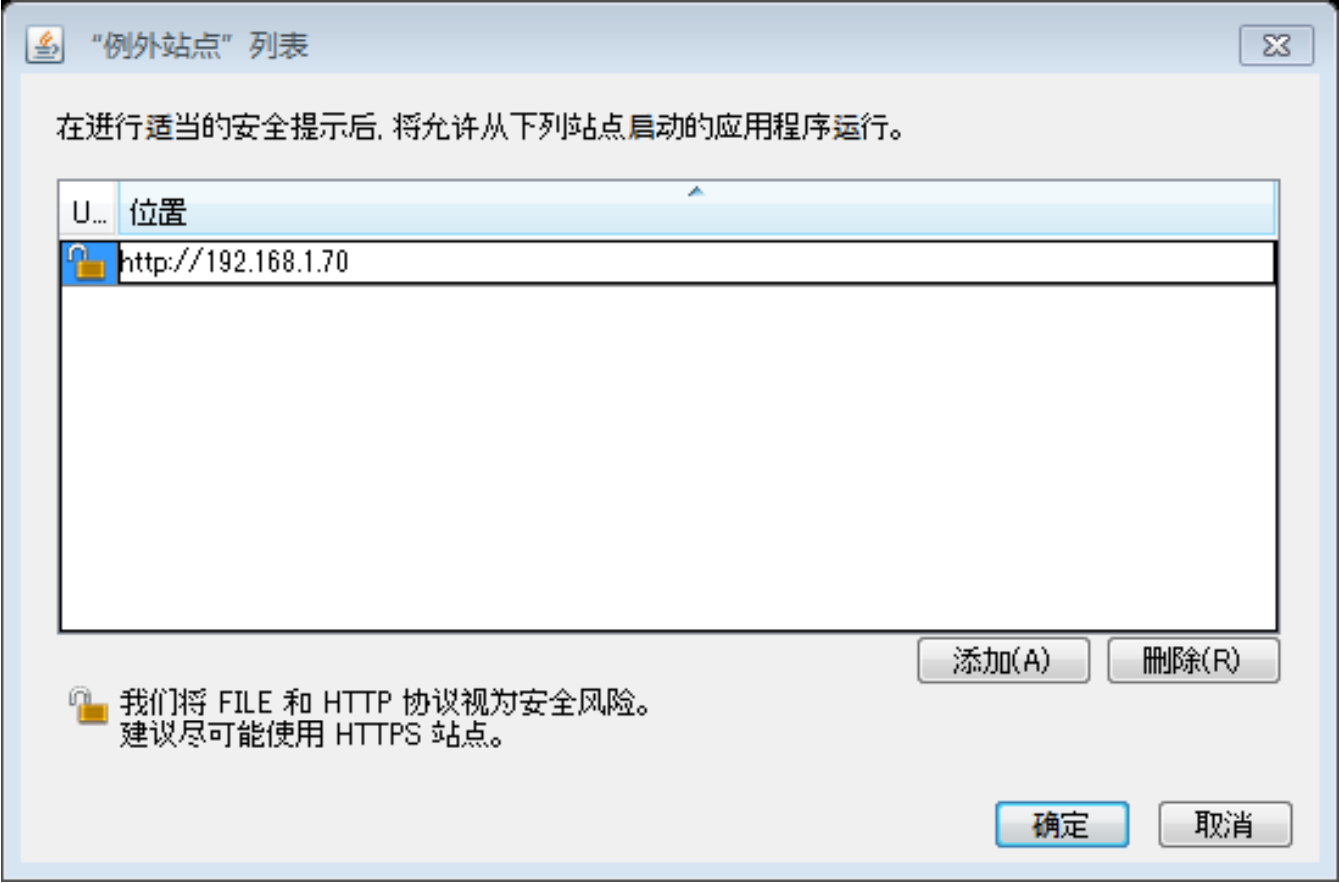
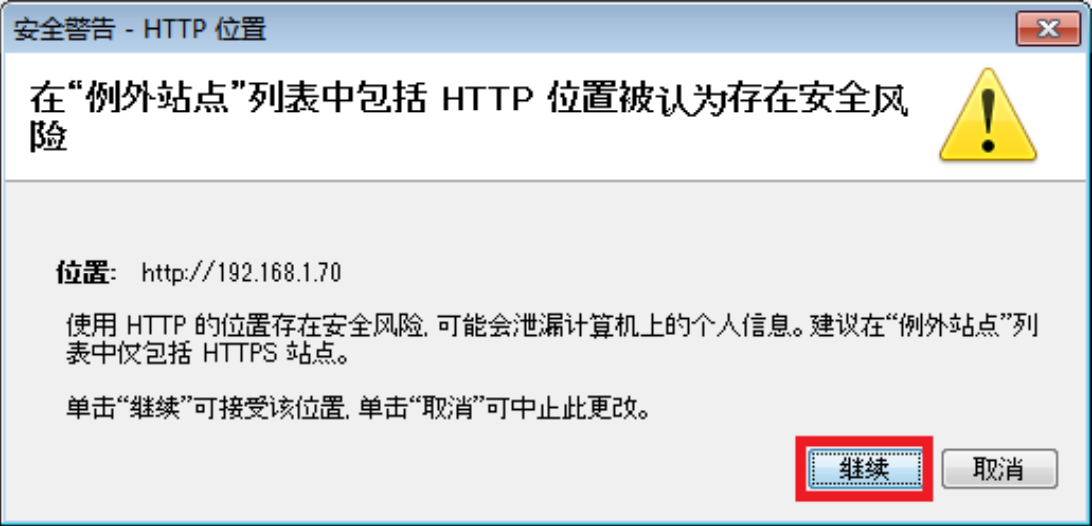
-6. 届时会显示[安全警告]画面。单击[继续]
-7. 单击[Java控制面板]中的[OK],关闭[Java控制面板]。
| 3. 确认可显示数据记录单元的[远程操作]画面。 |
在GENNECT One中确认已显示数据记录单元的[远程操作]画面。
-1. 在GENNECT One的主画面中显示[控制台]标签。选择[LAN]的导航栏,然后单击数据记录单元的[远程操作]按钮。
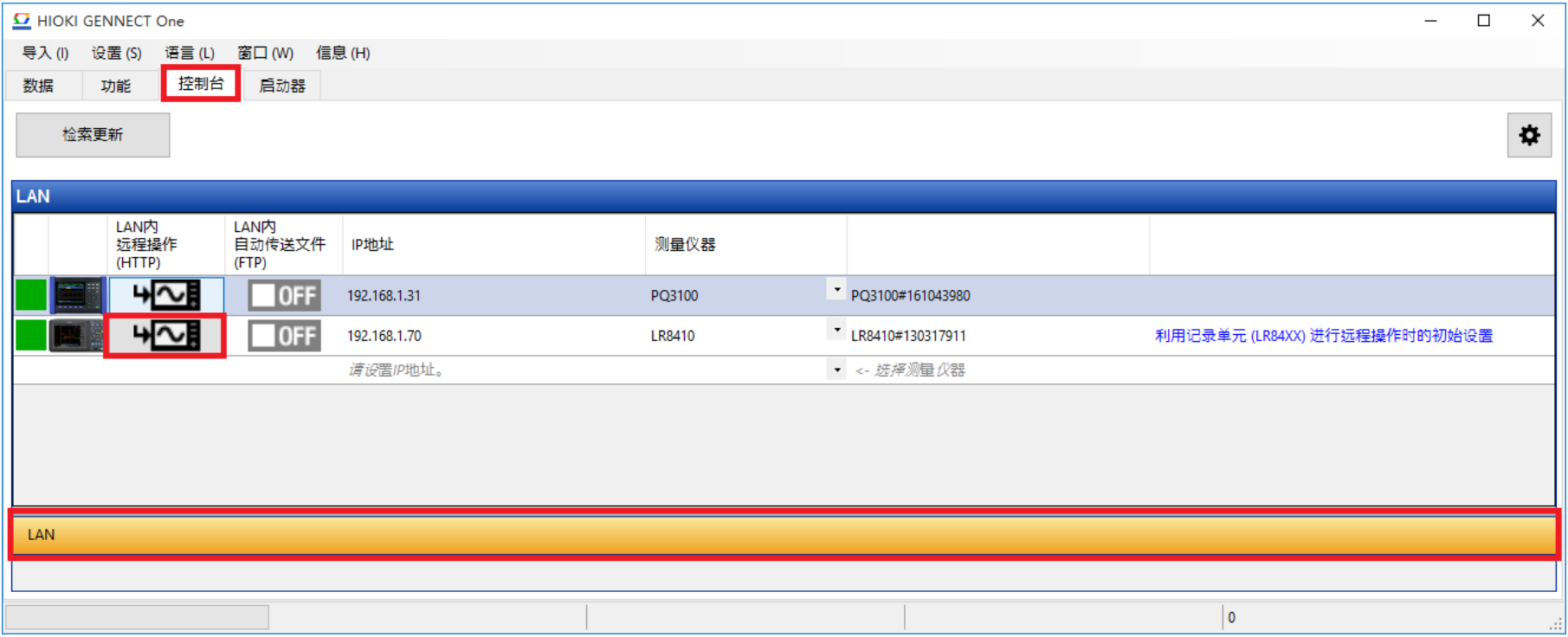
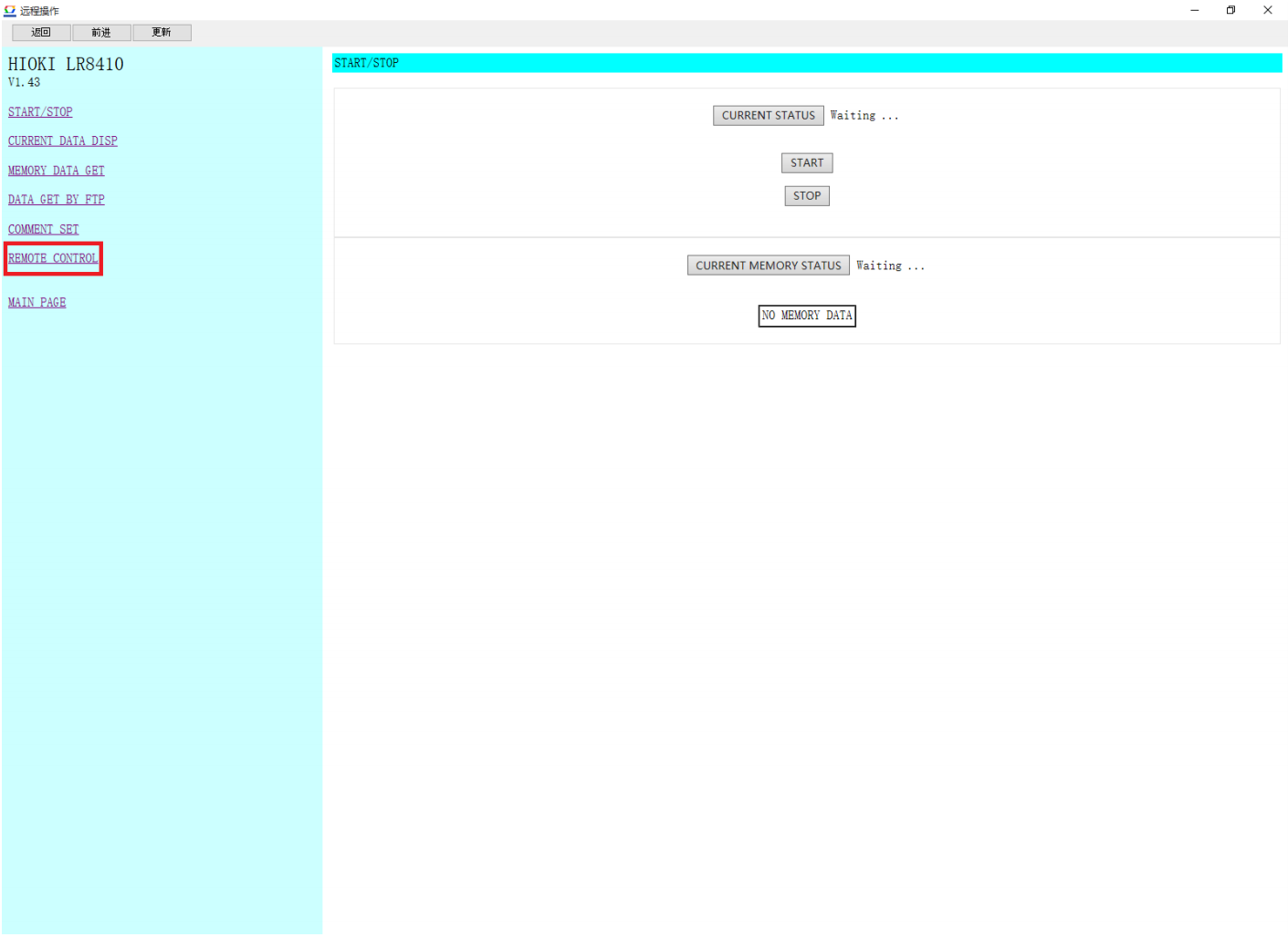
-2. 届时,会打开[远程操作]画面。利用左侧的菜单单击[远程操作]。
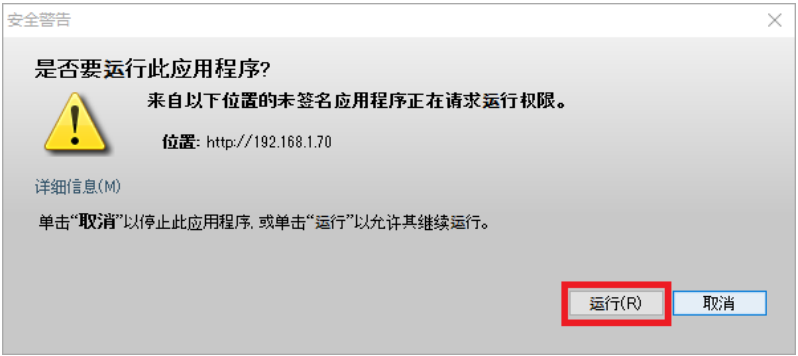
-3. 届时会显示[安全警告]画面,单击[执行],关闭画面。(※1)
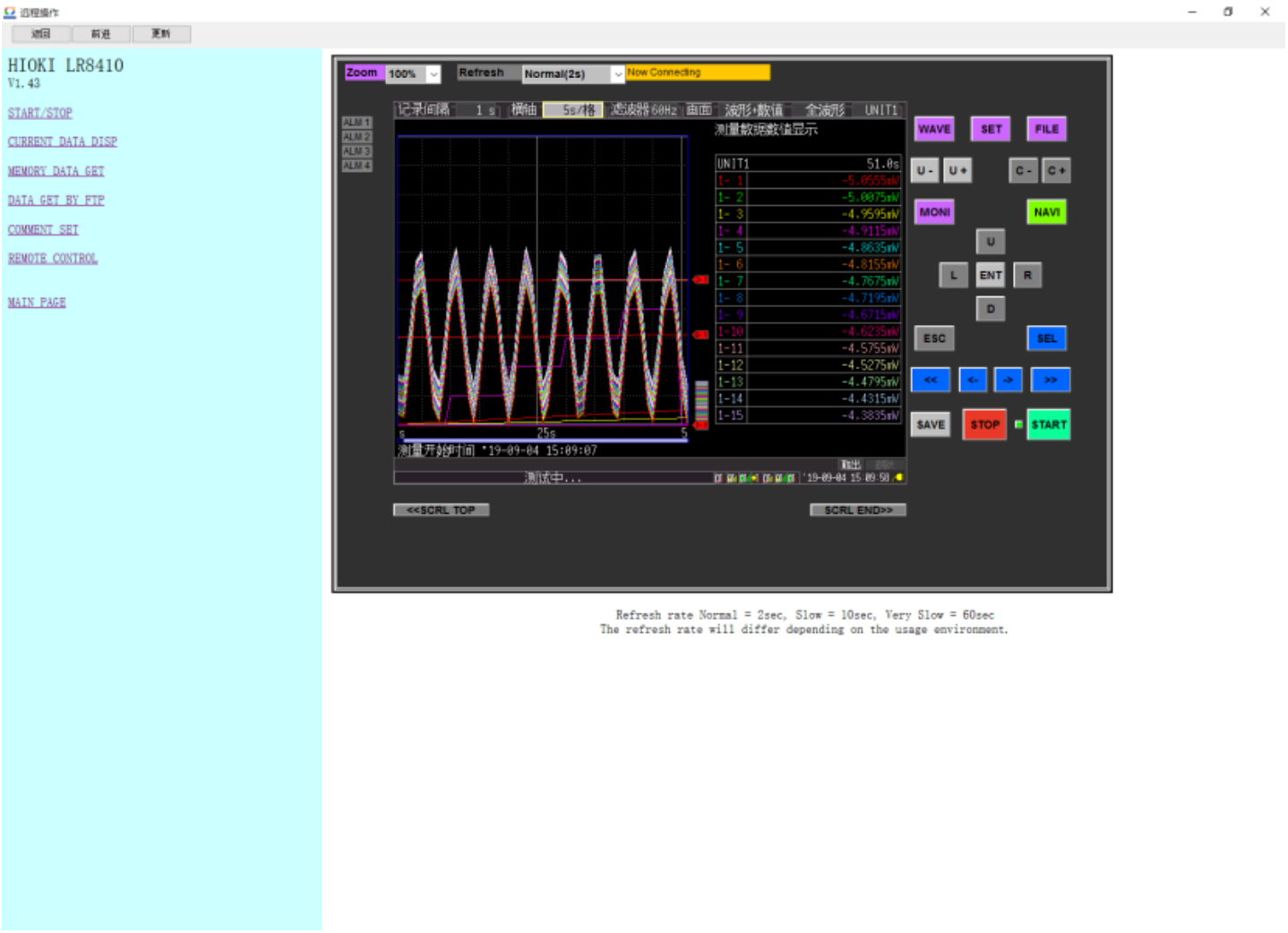
-4. 确认已显示“远程操作”画面。
(※1) JavaTM不是最新版本时,可能会在此处提示更新JavaTM。请根据需要安装最新版JavaTM。
关于可显示远程操作的数据记录单元的版本 |
| 数据记录单元 | 版本 |
|---|---|
| LR8400,LR8401,LR8402 | V1.28以后版本 |
| LR8410,LR8416 | V1.40以后版本 |